Jak nahrát obrazovku ve Windows a nastavit zvuk i kvalitu
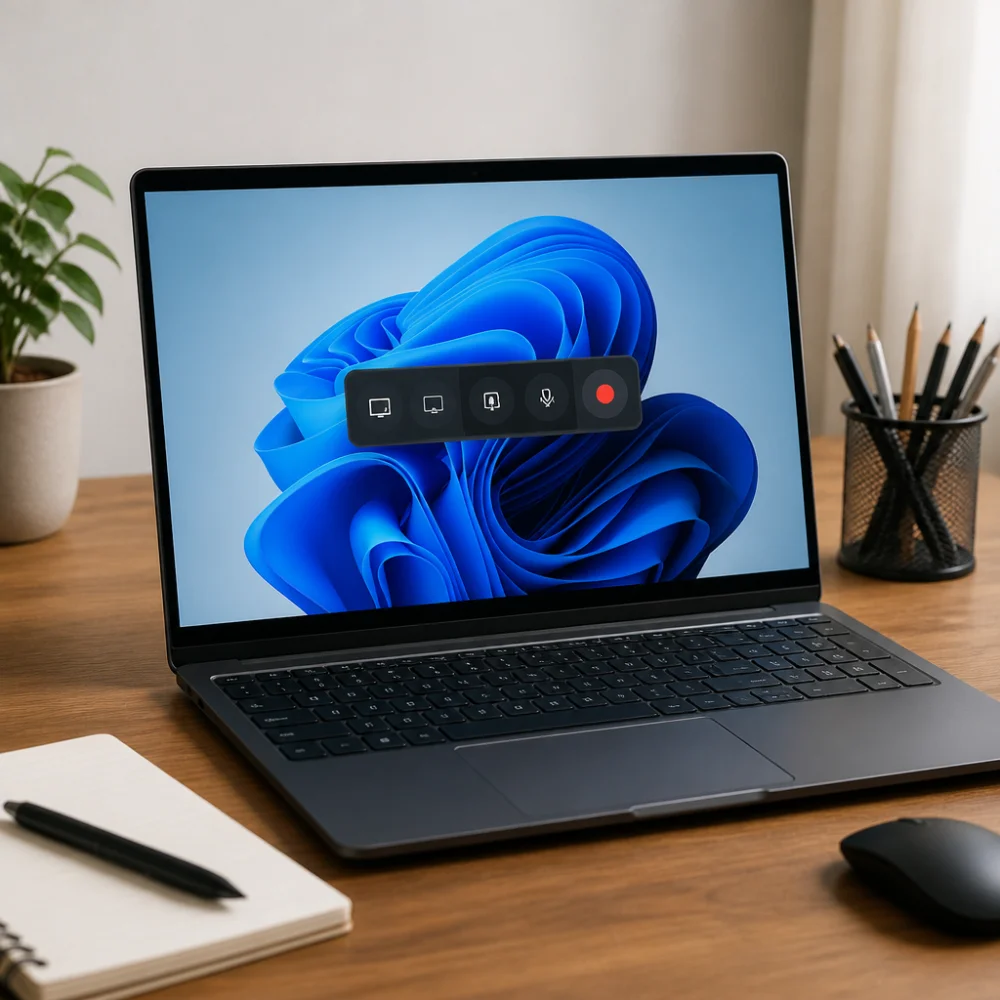
Nejrychlejší způsob, jak nahrát obrazovku ve Windows 10 a 11, je stisknout Win + Alt + R. Spustí se Xbox Game Bar, který je součástí systému, a záznam začne bez instalace čehokoli dalšího. Hotové video se uloží do složky Videa. Tento návod popisuje vestavěné možnosti, jejich omezení a také několik bezplatných programů, které se hodí tam, kde Game Bar nestačí.
Nahrávání obrazovky pomocí Xbox Game Baru
Xbox Game Bar je určený primárně pro hry, ale zaznamená i běžné aplikace, třeba prohlížeč, Excel nebo prezentaci. Funguje na Windows 10 a 11 a nepotřebuje účet ani poplatek.
Jak záznam spustit
- Otevřete okno, které chcete nahrát, a klikněte do něj, aby bylo aktivní.
- Stiskněte Win + G. Zobrazí se překryvná lišta s widgety.
- V okně „Zachytit“ klikněte na tlačítko s kolečkem (Spustit nahrávání), nebo rovnou stiskněte Win + Alt + R.
- Během nahrávání se v rohu zobrazí malý ovládací panel s časem, tlačítkem zastavení a vypínačem mikrofonu.
- Záznam ukončíte stejnou zkratkou nebo kliknutím na tlačítko zastavit. Windows zobrazí oznámení, že se klip uložil.
Užitečné zkratky
| Zkratka | Co dělá |
|---|---|
| Win + G | otevře nebo zavře Game Bar |
| Win + Alt + R | spustí a zastaví nahrávání |
| Win + Alt + G | nahraje posledních několik okamžiků (pokud je zapnuté nahrávání na pozadí) |
| Win + Alt + PrtScn | pořídí snímek obrazovky |
| Win + Alt + M | zapne nebo vypne mikrofon při nahrávání |
Pokud po stisku Win + G nic nenastane, zkontrolujte, že je Game Bar zapnutý v Nastavení (v části Hraní, respektive Herní panel). O dalších příčinách píšeme v poslední kapitole.
Záznam celé plochy a konkrétního okna
Tady je největší omezení Xbox Game Baru: nahrává vždy jedno aktivní okno, nikoli celou plochu. Když během záznamu přepnete do jiné aplikace, Game Bar to může ohlásit nebo nahrávat dál původní okno. Nenahrává ani plochu Windows, ani Průzkumník souborů v podobě celé obrazovky.
- Jedno okno: ideální případ pro Game Bar. Klikněte do okna a spusťte záznam.
- Celá plocha nebo více oken najednou: vestavěný Game Bar to nezvládne. Ve Windows 11 lze použít Nástroj pro výřezy (Snipping Tool), který umí nahrát vybranou oblast obrazovky, včetně celé plochy. Spustíte jej zkratkou Win + Shift + S a přepnete na režim videa, případně jej najdete ve Start menu.
- Postup návodu pro aplikace: chcete-li ukázat jednotlivé kroky nastavení, můžete použít i starší Záznamník kroků (Steps Recorder), který ale vytváří dokument se snímky a popisky, ne video. V novějších verzích Windows už nemusí být dostupný.
Pro nahrávání celé plochy nebo přepínání mezi aplikacemi je tedy praktičtější Nástroj pro výřezy ve Windows 11, nebo bezplatný program popsaný níže.
Nahrávání zvuku z mikrofonu a systému
Zvuk se nastavuje v Game Baru. Otevřete ho pomocí Win + G a v okně „Zvuk“ vyberte, co se má zaznamenat.
Zvuk systému a aplikace
Game Bar standardně zaznamenává zvuk hry nebo aplikace, kterou nahráváte. Zvuk ostatních oken do záznamu obvykle nepatří. V nastavení Game Baru (ikona ozubeného kola, záložka Zachytávání) lze určit, zda se má nahrávat zvuk hry, nebo všechen zvuk systému.
Mikrofon
- Při nahrávání použijte tlačítko mikrofonu v ovládacím panelu, případně zkratku Win + Alt + M.
- V nastavení Zachytávání můžete zapnout volbu, aby se mikrofon zaznamenával ve výchozím stavu.
- Pokud mikrofon nezabírá, zkontrolujte v Nastavení Windows v části Soukromí, zda mají aplikace povolený přístup k mikrofonu, a také, zda je správný vstupní zařízení vybrané v části Zvuk.
Chcete-li nahrát jen hlas, nabízí Windows aplikaci Záznam zvuku (Voice Recorder, ve Windows 11 pod názvem Zvukový záznamník), která uloží audio bez obrazu.
Nastavení kvality, formátu a místa uložení
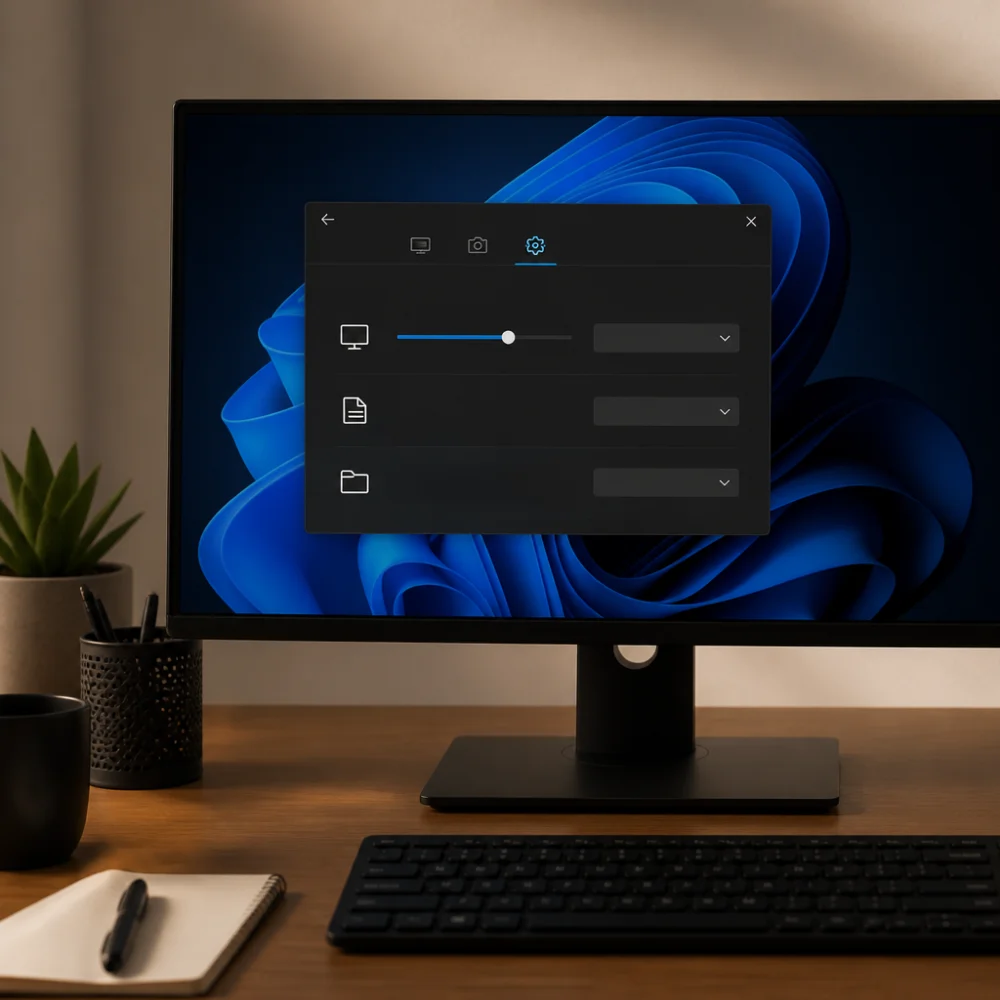
Parametry záznamu najdete v Nastavení → Hraní → Zachytávání (ve Windows 10 se položky mohou jmenovat trochu jinak).
| Volba | Co ovlivňuje |
|---|---|
| Snímková frekvence videa | plynulost záznamu; vyšší hodnota znamená větší soubor a vyšší zátěž počítače |
| Kvalita videa | ostrost obrazu; standardní nebo vysoká |
| Kvalita zvuku | datový tok zvukové stopy |
| Zachytit kurzor myši | zda se v záznamu zobrazí ukazatel |
| Nahrávání na pozadí | průběžně ukládá poslední úsek, ale zatěžuje systém |
Formát a místo uložení
Windows ukládá záznamy ve formátu MP4, který přehraje prakticky každý přehrávač a lze jej nahrát na většinu webů. Formát v Game Baru neměníte.
Výchozí umístění je složka Videa → Zachycení v profilu uživatele. V Nastavení v části Zachytávání je tlačítko „Otevřít složku“, kde záznam najdete. Složku lze změnit tak, že v Průzkumníku kliknete pravým tlačítkem na složku Zachycení, zvolíte Vlastnosti a na záložce Umístění ji přesunete například na jiný disk. To se hodí, pokud máte na systémovém disku málo místa, protože videa rychle rostou.
Před nahráváním si zavřete zbytečná okna a vypněte oznámení, ať se do záznamu nedostane nic soukromého ani rušivého.
lektor počítačové gramotnosti
Praktický tip: pro výukové záznamy stačí 30 snímků za sekundu a standardní kvalita, pro hry se vyplatí 60 snímků a vyšší kvalita, za cenu většího souboru.
Bezplatné programy pro nahrávání obrazovky
Pokud vám vestavěné nástroje nestačí, například potřebujete nahrát celou plochu, vybranou oblast nebo kameru zároveň s obrazovkou, použijte externí program. Zde jsou osvědčené bezplatné možnosti.
| Program | Pro koho se hodí | Poznámka |
|---|---|---|
| OBS Studio | pokročilé nahrávání i vysílání, více zdrojů najednou | zdarma a s otevřeným kódem; složitější nastavení |
| ShareX | rychlé záznamy a snímky, výřezy oblastí | zdarma; mnoho možností, mírně náročné na zvyknutí |
| ScreenToGif | krátké animace ve formátu GIF | zdarma; vhodné pro ukázky kroků |
| Nástroj pro výřezy (Windows 11) | jednoduchý záznam vybrané oblasti | součást systému |
Který zvolit
- Jen občas a jednoduše: Xbox Game Bar nebo Nástroj pro výřezy.
- Celá plocha, více zdrojů, kamera: OBS Studio. Po instalaci přidáte zdroj „Zachytávání obrazovky“, vyberete zvukové zařízení a spustíte nahrávání.
- Krátké ukázky pro dokumentaci: ScreenToGif.
Programy stahujte vždy z oficiálních stránek vývojářů, ne ze souhrnných stahovacích portálů, kde bývají přibalené nechtěné doplňky.
Řešení nejčastějších problémů
Game Bar se neotevře nebo nenahrává
- Ověřte v Nastavení, že je herní panel zapnutý.
- Klikněte do okna, které chcete nahrát. Game Bar nenahraje plochu ani Průzkumník souborů.
- Aktualizujte Windows a ovladače grafické karty.
- Zkuste aplikaci Xbox Game Bar opravit či resetovat v Nastavení v části Aplikace.
Ve videu chybí zvuk
- Zkontrolujte, zda není ztlumený mikrofon v ovládacím panelu záznamu.
- Ověřte oprávnění k mikrofonu v části Soukromí a výchozí zvukové zařízení.
- V nastavení Zachytávání zvolte, zda se má nahrávat zvuk hry, nebo celého systému.
Záznam sekává nebo je soubor obrovský
- Snižte snímkovou frekvenci a kvalitu videa.
- Zavřete programy, které zatěžují procesor a grafiku.
- Vypněte nahrávání na pozadí, pokud ho nepoužíváte.
- Uvolněte místo na disku nebo přesuňte složku Zachycení na jiný disk.
Nahrávání se po přepnutí okna zastaví
To je dané tím, že Game Bar sleduje jedno okno. Pro záznam, kde přepínáte mezi aplikacemi, použijte Nástroj pro výřezy nebo OBS Studio.
Pokud problémy přetrvávají, zkuste záznam otestovat s krátkým klipem, než budete natáčet delší video. Ušetříte tím čas, kdyby se ukázalo, že chybí zvuk nebo že nahrává špatné okno.
Publikováno: 27. 11. 2026
Kategorie: Operační systémy