Co dělat s počítačem, když Windows 10 přestaly dostávat podporu

- Co znamená konec podpory Windows 10
- Rizika používání nepodporovaného systému
- Zjištění, zda váš počítač podporuje Windows 11
- Prodloužená bezpečnostní podpora (ESU): kdo na ni má nárok a za kolik
- Přechod na Windows 11 krok za krokem
- Když počítač nepodporuje Windows 11: možnosti výměny nebo pokračování
- Řešení pro firmy a organizace
- Kde ověřit aktuální termíny a informace od Microsoftu
Podpora Windows 10 skončila 14. října 2025. Microsoft od toho dne pro tento systém neposkytuje aktualizace softwaru, opravy zabezpečení ani technickou pomoc. Počítač vám po tomto datu nepřestal fungovat, jen už nedostává opravy bezpečnostních děr. Máte tři hlavní cesty: přejít na Windows 11, využít prodlouženou bezpečnostní podporu (ESU), nebo pořídit nový počítač.
Co znamená konec podpory Windows 10
Počítače s Windows 10 po skončení podpory nadále fungují, spouštějí programy a otevírají soubory jako dřív. Přestaly ale dostávat opravy, nové funkce i aktualizace zabezpečení. Právě chybějící bezpečnostní záplaty jsou hlavním důvodem, proč se nad dalším postupem vyplatí přemýšlet.
Poslední verzí Windows 10 je 22H2. Microsoft ji po 14. říjnu 2025 standardním životním cyklem dále nepodporuje. Výjimkou jsou edice LTSC, které mají vlastní životní cykly.
Co se týče kancelářských aplikací, Microsoft 365 na Windows 10 nadále fungují, ale oficiálně už podporovány nejsou. Aktualizace zabezpečení pro Microsoft 365 Apps na Windows 10 přitom Microsoft poskytuje do 10. října 2028. To ovšem nenahrazuje záplaty samotného operačního systému.
Rizika používání nepodporovaného systému
Počítač s Windows 10 bez oprav je podle Microsoftu zranitelnější vůči bezpečnostním rizikům a virům. Každá nově objevená chyba v systému zůstane neopravená, takže se časem hromadí slabá místa, kterých mohou útočníci využít.
Prakticky to znamená především:
- Chybějící záplaty systému: nově objevené zranitelnosti už Microsoft pro běžné instalace neopraví.
- Žádná technická pomoc: při potížích se systémem už nemůžete čekat podporu od výrobce.
- Postupně horší kompatibilita: výrobci programů a zařízení se časem soustředí na novější systémy.
Antivirový program pomůže, ale chyby v samotném systému neopraví. Zvlášť opatrní buďte na počítačích, na kterých pracujete s bankovnictvím, e-maily nebo osobními dokumenty.
Zjištění, zda váš počítač podporuje Windows 11
Nejjednodušší je stáhnout a spustit aplikaci Kontrola stavu osobního počítače (PC Health Check) a kliknout na tlačítko Zkontrolovat nyní. Aplikace vám řekne, zda počítač požadavky splňuje. Microsoft nedoporučuje instalovat Windows 11 na zařízení, které požadavky nesplňuje.
Minimální požadavky Windows 11 shrnuje tabulka.
| Součást | Minimální požadavek |
|---|---|
| Procesor | 64bitový, nejméně 2 jádra, 1 GHz |
| Operační paměť | 4 GB RAM |
| Úložiště | 64 GB |
| Firmware | UEFI s podporou Secure Boot |
| Zabezpečení | TPM 2.0 |
| Grafika | Kompatibilní s DirectX 12 |
Pokud kontrola selže kvůli TPM 2.0 nebo Secure Boot, nemusí to být definitivní. Tyto funkce bývají u starších strojů jen vypnuté a často je lze zapnout v nastavení UEFI/BIOSu. Nevyhovující procesor naopak změnit nelze.
Prodloužená bezpečnostní podpora (ESU): kdo na ni má nárok a za kolik
ESU je program, který zaregistrovaným počítačům dodává kritické a důležité aktualizace zabezpečení po dobu nejméně jednoho roku od ukončení podpory. Nezahrnuje technickou podporu ani nové funkce.
Domácí uživatelé
Pro nekomerční uživatele v Evropském hospodářském prostoru (EU plus Norsko, Lichtenštejnsko a Island) existuje spotřebitelská varianta ESU. Podmínky jsou tyto:
- na počítači běží Windows 10 ve verzi 22H2,
- používáte Microsoft účet,
- jde o nekomerční a nespravované zařízení.
Spotřebitelskou ESU nelze využít v komerčním prostředí ani na zařízeních připojených do domény či spravovaných přes MDM. Podle jednoho ze sekundárních zdrojů byl spotřebitelský program prodloužen do 12. října 2027, tento údaj je však potřeba ověřit přímo u Microsoftu. Přesnou cenu a aktuální podmínky v českých korunách rovněž ověřte na oficiálních stránkách Microsoftu, protože se mohou lišit podle země a způsobu získání.
Firmy
Firmy spotřebitelskou ESU použít nemohou. Pro ně platí placený program s cenou za zařízení, která roste každý rok:
| Období | Cena za zařízení |
|---|---|
| 1. rok | 61 USD |
| 2. rok | 122 USD |
| 3. rok (do října 2028) | 244 USD |
Poplatky jsou kumulativní a kupují se po celých ročních obdobích. Zájemce o třetí rok tedy musí mít uhrazeno i období předchozí.
Přechod na Windows 11 krok za krokem
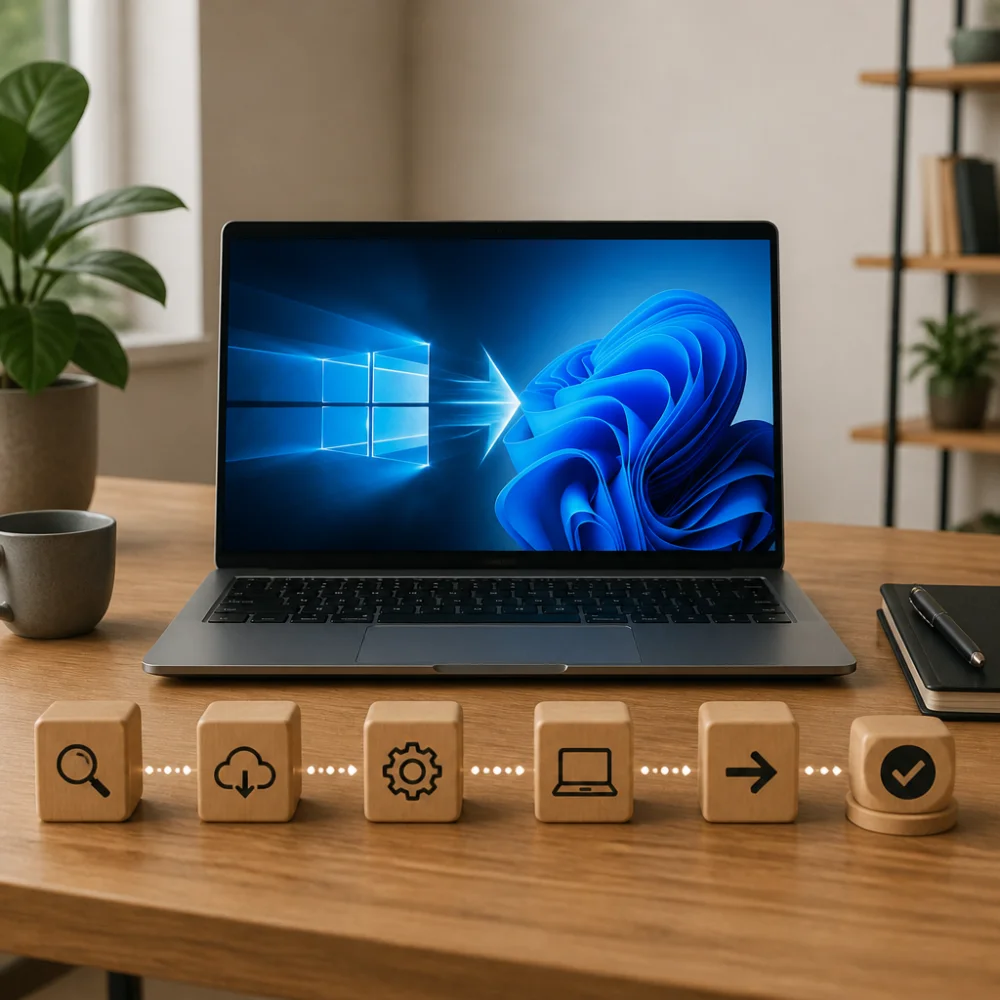
Pokud váš počítač požadavky splňuje, je přechod na Windows 11 nejpřímější cestou, jak znovu získat pravidelné aktualizace zabezpečení. Obecný postup vypadá takto:
- Ověřte kompatibilitu v aplikaci Kontrola stavu osobního počítače.
- Zálohujte data. Windows nabízejí funkci Zálohování; důležité soubory si můžete uložit i na externí disk nebo do cloudu.
- Nainstalujte všechny dostupné aktualizace Windows 10 a ujistěte se, že máte verzi 22H2.
- Spusťte upgrade. Microsoft nabízí několik způsobů instalace Windows 11, mimo jiné přes Windows Update, kde se při splnění požadavků objeví nabídka upgradu.
- Po dokončení zkontrolujte programy, ovladače a nastavení a znovu spusťte Windows Update.
Přesný průběh se může lišit podle konkrétního zařízení a verze systému, proto se při pochybnostech řiďte pokyny na stránkách Microsoftu nebo se obraťte na IT odborníka.
Když počítač nepodporuje Windows 11: možnosti výměny nebo pokračování
Když počítač požadavky nesplňuje, máte několik možností:
- Zapnout chybějící funkce v UEFI/BIOSu. Pokud překáží jen vypnuté TPM 2.0 nebo Secure Boot, může stačit změna nastavení. Nevyhovující procesor to ale nevyřeší.
- Využít spotřebitelskou ESU. Jako přechodné řešení dává prostor k rozhodnutí o výměně, nejde však o trvalou cestu.
- Pořídit nový počítač. Je to nejdůkladnější řešení u strojů, které Windows 11 nepodporují. Data si předem zálohujte, aby šla přenést na nové zařízení.
- Pokračovat bez oprav. Technicky možné, ale riziko roste; takový počítač je rozumné omezit na činnosti, kde nepracujete s citlivými údaji.
Microsoft Windows 11 na nevyhovující zařízení nedoporučuje instalovat, proto se obejití požadavků nevyplatí.
Řešení pro firmy a organizace
Firmy a spravovaná zařízení nemohou využít spotřebitelskou ESU. Pro ně zbývá placená ESU, kterou si řeší po jednotlivých zařízeních, nebo přechod na Windows 11 či výměna techniky. Zajímavou možností je cloud: Windows 10 ve Windows 365 Cloud PC, Azure Virtual Desktop a ve virtuálních strojích v Azure dostává ESU bez dodatečných nákladů.
Rozumný postup pro organizace:
- sepsat všechna zařízení a zjistit, která Windows 11 zvládnou,
- rozdělit je na ta k upgradu, k výměně a ta, která potřebují přechodné ESU,
- spočítat náklady za celé období, protože cena ESU roste každý rok,
- domluvit plán s IT správcem nebo dodavatelem.
Pokud řešíte soulad s předpisy nebo smluvní požadavky na zabezpečení, poraďte se s IT odborníkem či právníkem, jaké povinnosti se vás týkají.
S přechodem na novější systém nečekejte na poslední chvíli, zálohujte si data a v klidu si ověřte, že vám poběží všechny důležité programy.
IT správce
Kde ověřit aktuální termíny a informace od Microsoftu
Pro nejaktuálnější a závazné informace se vyplatí sledovat oficiální stránky Microsoftu v češtině: stránku o konci podpory Windows, podpůrné články Microsoftu k přechodu na nové Windows a přehled životních cyklů produktů na Microsoft Learn. Tam najdete platné termíny, podmínky ESU i postupy instalace. Údaje o cenách, podmínkách a prodloužení programů mohou Microsoft i prodejci upravit, proto je před rozhodnutím vždy ověřte u zdroje.
Publikováno: 25. 11. 2026
Kategorie: Operační systémy