Jak se přihlásit k routeru ASUS a změnit heslo do administrace
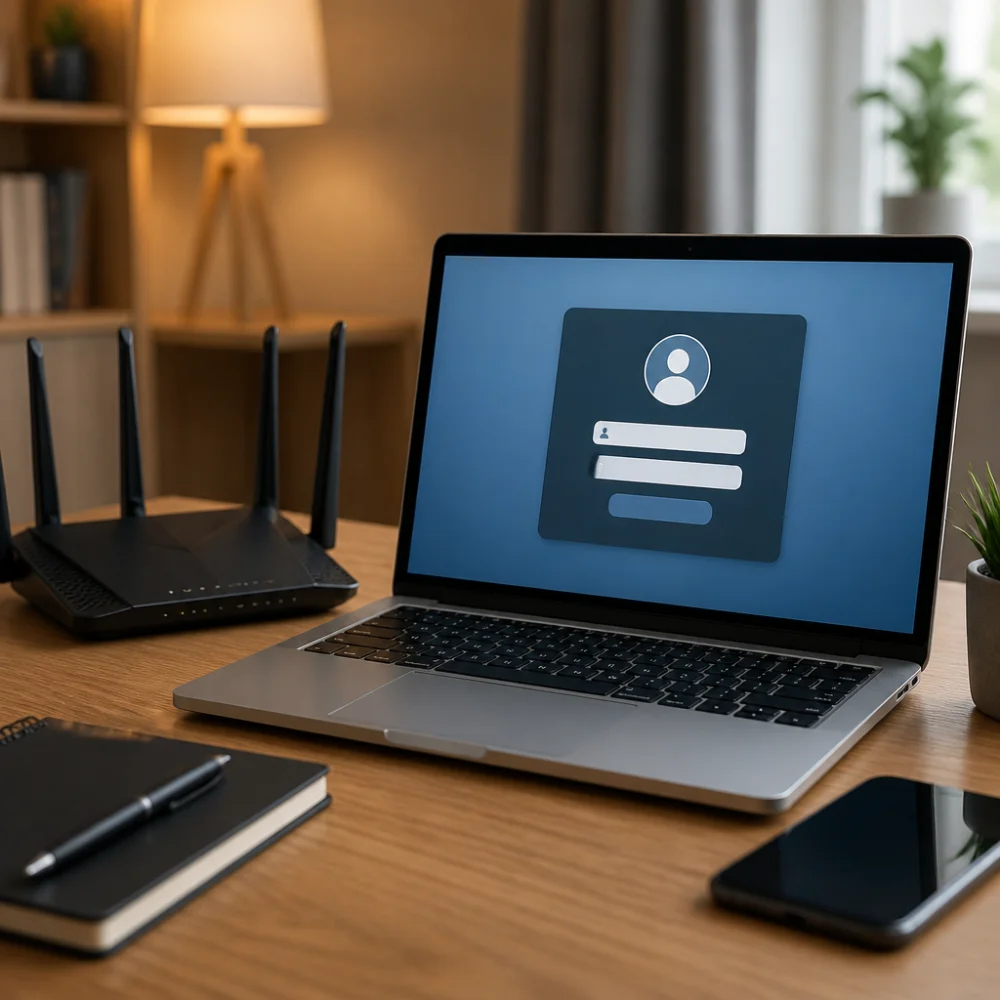
Do administrace routeru ASUS se přihlásíte v prohlížeči na zařízení připojeném k routeru, a to na adrese router.asus.com nebo přímo na IP adrese 192.168.50.1 (u starších modelů 192.168.1.1). Zadáte přihlašovací jméno a heslo a kliknete na Přihlásit. Pokud to nejde nebo heslo neznáte, pomůže postup z dalších částí článku.
Fráze „asus router login“ se někdy používá i pro přihlášení do účtu ASUS ID (podpora, e-shop). Tento článek se věnuje přihlášení do samotného routeru, ať už přes webové rozhraní, nebo přes aplikaci ASUS Router.
Jak se přihlásit do routeru ASUS v prohlížeči
- Připojte počítač nebo telefon k routeru, ať už přes Wi-Fi, nebo kabelem. Kabel je spolehlivější, hlavně když se rozhraní nedaří otevřít.
- Otevřete prohlížeč a do adresního řádku zadejte zadejte router.asus.com. ASUS ve svém návodu uvádí tuto adresu; funguje i www.asusrouter.com.
- Pokud adresa názvu nefunguje, zadejte IP adresu routeru: 192.168.50.1 nebo 192.168.1.1.
- Vyplňte uživatelské jméno a heslo a klikněte na Přihlásit.
K webovému rozhraní lze přistoupit také přes HTTPS na adrese na adrese https://www.asusrouter.com:8443. Prohlížeč může zobrazit varování o nezabezpečeném připojení. Lze ho obejít kliknutím na Pokročilé a pokračovat, případně ho odstranit instalací certifikátu.
Výchozí údaje a kde je najít na štítku
Novější routery ASUS (například Wi-Fi 6 a mesh jednotky) používají výchozí IP adresu 192.168.50.1, starší modely 192.168.1.1. IP adresa bývá vytištěná také na štítku na spodní straně routeru, takže ji tam můžete rychle ověřit.
Co se týká hesla, novější routery s firmwarem AsusWRT podle dostupných informací nemají pevné tovární heslo. Přihlašovací jméno a heslo si zvolíte při prvním nastavení v prohlížeči nebo v aplikaci. Starší návody uvádějí kombinaci admin/admin, tu ale zkoušejte jen u staršího zařízení, které jste nikdy nenastavovali. Pokud router nastavoval někdo jiný, třeba technik poskytovatele, údaje musíte zjistit od něj.
| Údaj | Novější modely | Starší modely |
|---|---|---|
| IP adresa routeru | 192.168.50.1 | 192.168.1.1 |
| Adresa názvem | router.asus.com | router.asus.com |
| Přihlašovací jméno a heslo | vytvoříte při prvním nastavení | často admin/admin, pokud nebylo změněno |
Přihlášení nefunguje: nejčastější příčiny a řešení
Když se stránka nastavení neotevře, postupujte podle oficiálního doporučení ASUS:
- Připojte se kabelem. Počítač spojte s routerem síťovým kabelem a zkuste adresu znovu.
- Vypněte proxy v prohlížeči. Nastavená proxy je častým důvodem, proč se místní adresa routeru nenačte.
- Nastavte síťový adaptér na automatické získání IP adresy. Pevně zadaná adresa z jiné sítě znemožní spojení s routerem.
- Zkuste jinou adresu. Pokud nefunguje router.asus.com, použijte IP adresu, a naopak. Může se hodit i vyzkoušet druhou z obvyklých IP (192.168.50.1 nebo 192.168.1.1).
- Najděte IP routeru nástrojem ASUS Device Discovery. Zjistí skutečnou adresu, kterou router používá.
- Zkuste jiný prohlížeč nebo zařízení, případně okno inkognito.
Pokud se stránka nastavení stále neotevře, ASUS doporučuje obnovit výchozí nastavení tlačítkem Reset (viz poslední část). Počítejte s tím, že tím přijdete o vlastní nastavení.
Přihlášení přes aplikaci ASUS Router
Router ASUS lze nastavovat dvěma způsoby: přes webové rozhraní, nebo přes aplikaci ASUS Router. Aplikace slouží i k prvotnímu nastavení routeru, stejně jako průvodce ve webovém rozhraní. Aplikaci stáhnete v obchodě svého telefonu a telefon musí být při spárování připojený k síti routeru. Podrobný postup se může lišit podle modelu a verze aplikace, proto se při párování řiďte pokyny na obrazovce.
Přihlašovací údaje, které v aplikaci zvolíte, jsou stejné jako ty do webového rozhraní. Účet ASUS ID se týká až cloudových funkcí a pro základní přihlášení do administrace není potřeba.
Jak změnit heslo k administraci a proč to udělat hned
Heslo k administraci chrání nastavení celé domácí sítě: Wi-Fi, přístup zařízení i vzdálenou správu. Kdo se do rozhraní dostane, může nastavení měnit. Proto nenechávejte výchozí ani snadno odhadnutelné heslo, zejména u starších zařízení s kombinací admin/admin.
- Ve webovém rozhraní: Správa, poté karta Systém, kde změníte přihlašovací jméno a heslo.
- V aplikaci ASUS Router: Nastavení, Systémové nastavení, Konfigurace přihlášení routeru a Upravit.
Zvolte heslo, které nepoužíváte jinde, a uložte si ho třeba do správce hesel. ASUS údaje po změně nezná a nemůže vám je obnovit.
Po prvním přihlášení do routeru si hned změňte výchozí heslo, protože právě ty se útočníkům hádají nejsnáz. Pak se přihlašujte jen z domácí sítě a administraci nikdy nenechávejte přístupnou z internetu.
správce domácích sítí
Co dělat, když heslo zapomenete: reset routeru
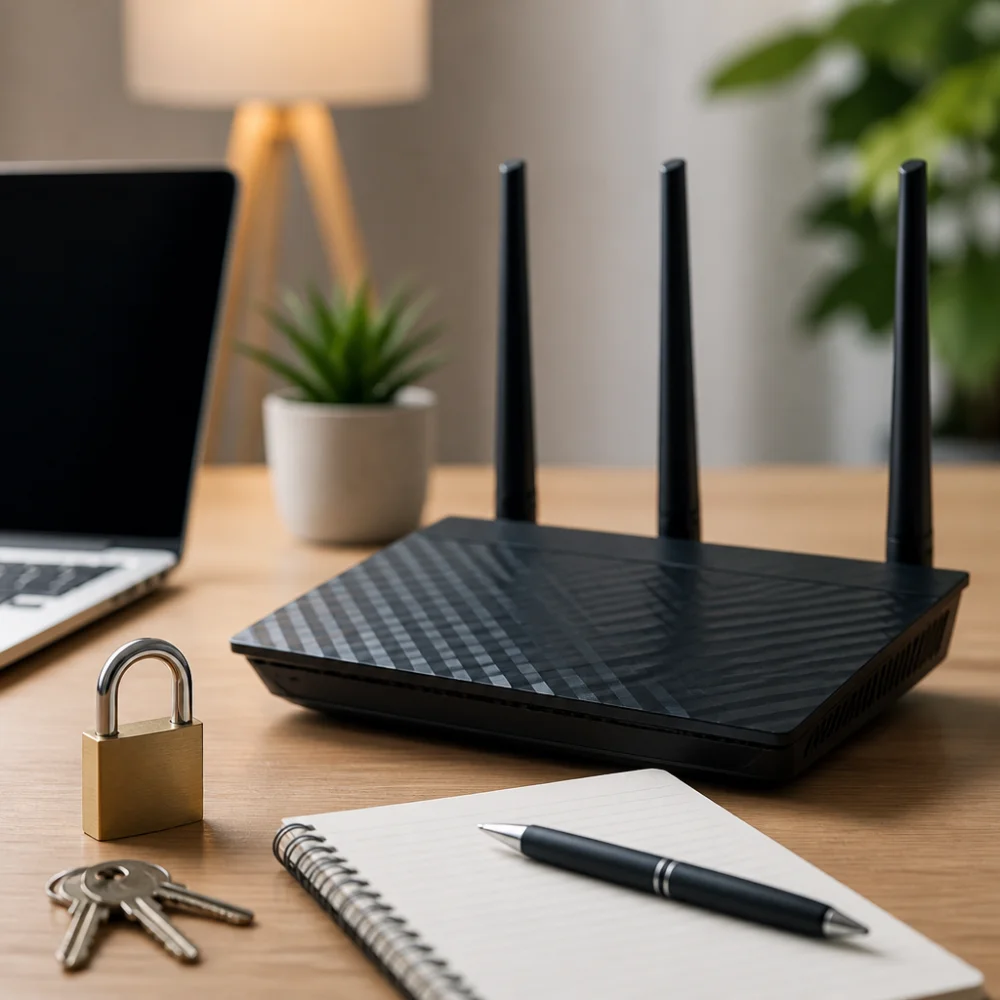
Zapomenuté heslo ASUS z bezpečnostních důvodů obnovit nemůže. Jediným způsobem je reset routeru do výchozího nastavení a nové nastavení přihlašovacích údajů.
- Router nechte zapnutý.
- Podržte tlačítko RESET na zadní straně 5 až 10 sekund, dokud nezačne blikat LED napájení.
- Počkejte, až se router restartuje, a pak ho nastavte znovu přes webové rozhraní nebo aplikaci.
Pokud tlačítko nefunguje, ASUS doporučuje takzvaný Hard Factory Reset. Reset smaže všechna nastavení včetně internetového připojení, proto si předem připravte přístupové údaje od poskytovatele internetu. Pokud se do routeru ještě přihlásit dokážete, lze reset provést i bez tlačítka, v aplikaci přes Nastavení a Systémové nastavení, volba obnovení továrního nastavení, nebo obdobně ve webovém rozhraní. Přesné názvy položek se podle modelu liší.
Po resetu nastavte nové, silné heslo a poznamenejte si ho na bezpečné místo, ať se situace neopakuje.
Publikováno: 25. 11. 2026
Kategorie: Síťová infrastruktura