Který Synology NAS vybrat a kolik za něj zaplatíte
Co je Synology NAS a komu se vyplatí
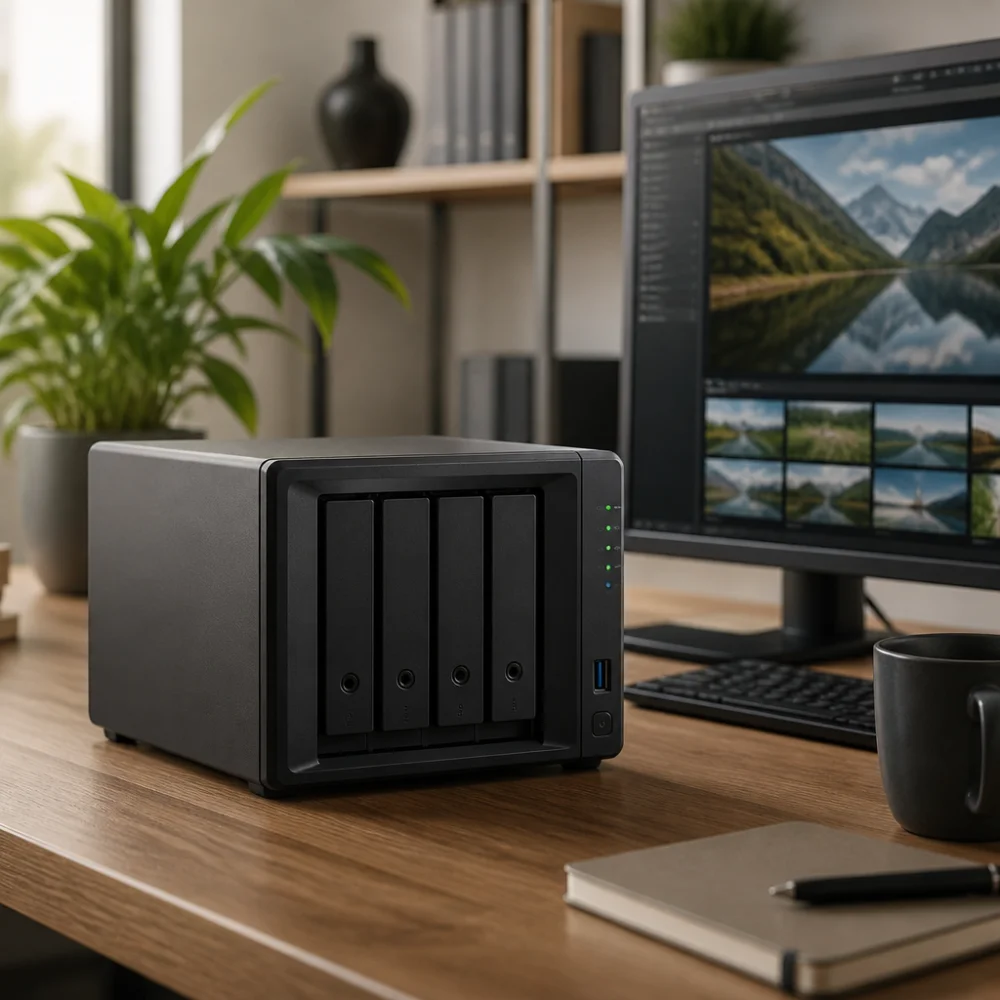
Synology NAS je síťové úložiště od tchajwanské firmy Synology, tedy malý počítač s pozicemi pro disky, který běží nepřetržitě a zpřístupňuje vaše data po síti. Nejde o jeden konkrétní produkt, ale o celou rodinu zařízení. Desktopové modely se jmenují DiskStation, all-flash modely FlashStation a rackové RackStation. Všechny provozuje linuxový operační systém DiskStation Manager (DSM), který se ovládá z webového prohlížeče a z mobilních aplikací.
Takové zařízení se uplatní v domácí i malé firemní síti hlavně na tři věci:
- centrální ukládání a sdílení souborů pro více lidí a zařízení,
- zálohování počítačů, telefonů i samotného NASu,
- sdílení médií, tedy fotek, hudby a filmů, do televize nebo telefonu.
DSM podporuje různé konfigurace RAID, takže data přežijí poruchu jednoho disku. Vyplatí se vám, pokud vám přestal stačit jeden externí disk, potřebujete sdílet soubory v kanceláři, nebo chcete mít fotky a dokumenty pod vlastní kontrolou, ne jen u cloudové služby. Naopak pokud máte pár desítek gigabajtů dat a jeden počítač, bude jednodušší externí disk nebo cloud.
Důležité upozornění: RAID není záloha. Chrání před výpadkem disku, ne před smazáním souborů, ransomwarem, požárem nebo krádeží. Zálohování řešíme níže.
Jak se modely Synology liší a jak vybrat ten správný
Modely se rozlišují především podle řady, počtu pozic pro disky, výkonu procesoru a velikosti paměti. Označení modelu napoví: dvě nebo čtyři pozice (například DS2xx a DS4xx), písmeno za číslem určuje řadu a rok vzniku zhruba odpovídá prvním dvěma číslicím.
Řady J, Value a Plus
- Řada J je nejlevnější a míří na osobní a domácí použití.
- Řada Value je střední třída.
- Řada Plus je výkonnější a hodí se pro náročnější domácnosti i firmy.
Nad nimi existují ještě výkonnější řady pro velké nasazení, ty se ale pro domácnost a malou firmu obvykle nehodí.
Rozdíl výkonu je dobře vidět na příkladu starších dvoupozicových modelů. DS220+ z řady Plus má procesor Intel Celeron J4025 a 2 GB paměti rozšiřitelné na 6 GB, zatímco DS220j z řady J má procesor Realtek RTD1296 a jen 512 MB paměti. Pozic mají obě stejně, dvě, ale Plus zvládne víc současných úloh: více uživatelů, běh aplikací, virtuální stroje či přehrávání videa s převodem formátu.
| Řada | Pro koho | Typický výkon | Orientační cena (zahraniční přehled, ne český ceník) |
|---|---|---|---|
| J | domácí uživatel, zálohy a sdílení souborů | procesor ARM, kolem 1 GB paměti | např. DS223j cca 200 € |
| Value | domácnost s většími nároky | střední třída | cenu je třeba zjistit u prodejce |
| Plus | náročná domácnost, malá firma | x86 procesor, výkonnější než u řady J, paměť podle modelu | DS224+ cca 350 €, DS425+ a DS925+ od cca 500 € |
Ceny v eurech pocházejí z orientačního přehledu jednoho německého webu, nejde o oficiální ceník. České ceny se liší podle prodejce a kurzu, a proto je před nákupem porovnejte na více e-shopech.
Praktický postup výběru
- Určete účel. Samotné ukládání souborů a zálohy zvládne i řada J. Pokud plánujete víc uživatelů, kamerový systém, virtualizaci nebo hodně multimédií, míříte na řadu Plus.
- Zvolte počet pozic. Dvě pozice stačí pro zrcadlení dat (dva disky, jeden jako kopie druhého). Čtyři pozice dávají větší kapacitu a lepší poměr využitého prostoru k ochraně dat a lépe se do budoucna rozšiřují.
- Zkontrolujte paměť. Pokud je rozšiřitelná, můžete ji později dokoupit. Zjistěte u konkrétního modelu, jakou paměť výrobce schvaluje.
- Zvažte spotřebu. Podle zmíněného přehledu je klidová spotřeba modelů řady J kolem 10 až 15 W, u řady Plus kolem 25 až 30 W. Protože NAS běží nepřetržitě, rozdíl se v ročních nákladech projeví.
- Počítejte s růstem. Data se hromadí rychle. Model s volnou pozicí navíc vás ušetří předčasné výměny.
Jaké disky zvolit a kolik kapacity potřebujete
Do NASu patří disky určené pro nepřetržitý provoz (takzvané NAS disky), ne běžné stolní disky. Vydrží delší zátěž a jsou navržené pro práci ve více kusech v jednom šasi.
Kompatibilita disků je nutné ověřit
Tady je potřeba opatrnost. Od roku 2025 Synology omezilo nové modely na disky vlastní značky a s vydáním DSM 7.3 v říjnu 2025 toto omezení částečně změnilo. Podle jednoho zdroje přijímají nové modely řady Plus od roku 2025 jen disky certifikované Synology. Přesný stav se liší model od modelu, a proto před nákupem disků vždy zkontrolujte seznam kompatibility výrobce pro svůj konkrétní model a zeptejte se prodejce. Nejde jen o provoz: nekompatibilní disk může vyvolat varování nebo omezit funkce.
NAS není záloha sama o sobě, proto důležitá data ukládejte ještě na druhé, nezávislé místo mimo domov.
správce domácí sítě
Kolik kapacity potřebujete
Použitelná kapacita závisí na zvoleném uspořádání disků:
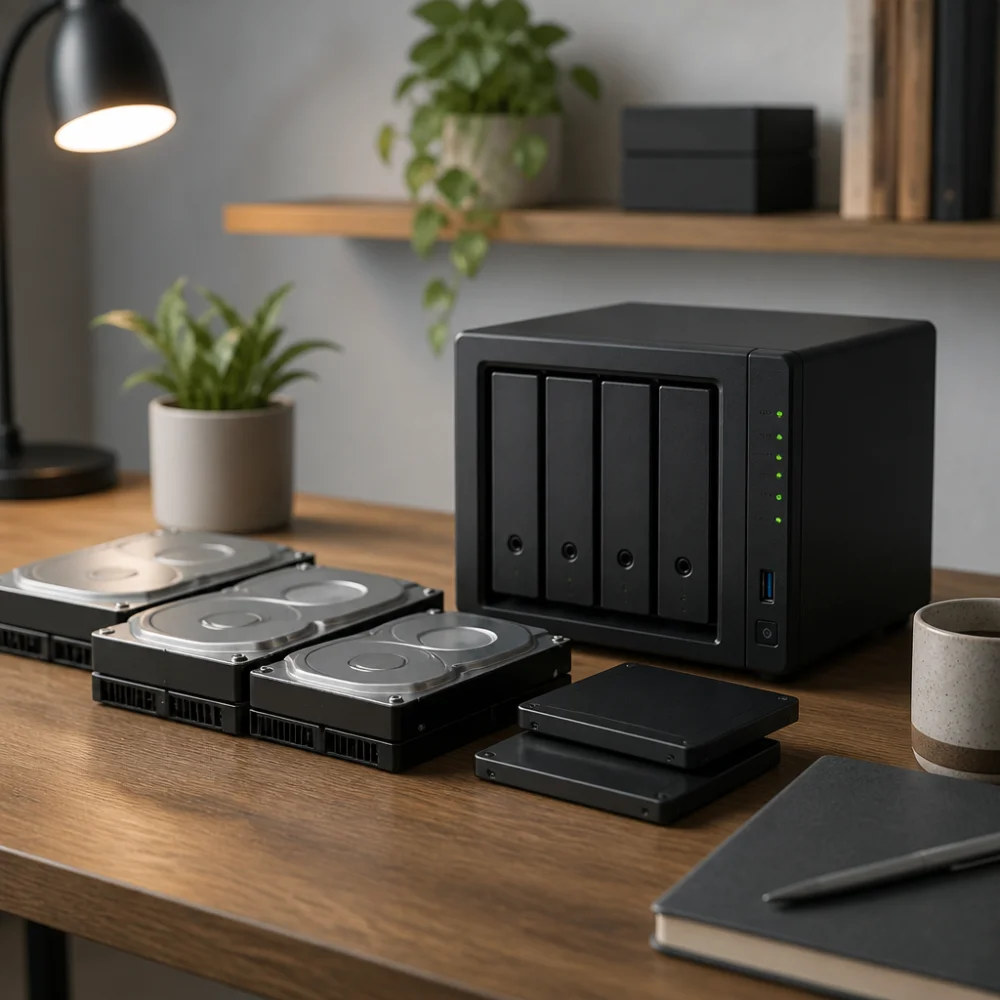
- Dva disky v zrcadlení: využijete kapacitu jednoho disku, druhý je kopií.
- Čtyři disky s ochranou proti výpadku jednoho: využijete zhruba kapacitu tří disků.
- Bez ochrany: využijete vše, ale výpadek disku znamená ztrátu dat. Pro cokoli důležitého se nedoporučuje.
Rozumný odhad: sečtěte data, která dnes máte (fotky, dokumenty, videa, zálohy počítačů), a vynásobte alespoň dvěma, abyste měli rezervu na několik let. Pokud kupujete čtyřpozicový model, můžete začít se dvěma disky a další přidat, až bude potřeba. Při použití systému Synology Hybrid RAID (SHR) lze kombinovat disky různé velikosti, což rozšiřování usnadňuje. Vhodnost konkrétního nastavení si ověřte v nápovědě DSM.
Aktuální ceny NAS disků se rychle mění, proto je porovnejte v době nákupu. Obecně platí, že disky tvoří významnou část celkové investice, často srovnatelnou se samotným NASem.
První nastavení krok za krokem
Přesný postup se může mírně lišit podle verze DSM, ale obecný průběh je stejný:
- Vložte disky do pozic a připojte NAS síťovým kabelem k routeru a ke zdroji napájení.
- Zapněte zařízení a počkejte, až dokončí start.
- Najděte NAS v síti. Výrobce k tomu nabízí vyhledání přes webovou stránku a aplikaci Synology Assistant. Po nalezení se otevře průvodce instalací v prohlížeči.
- Nainstalujte DSM. Průvodce stáhne a nainstaluje operační systém. Při této operaci se disky obvykle formátují, nevkládejte tedy disky s daty, která potřebujete zachovat.
- Vytvořte administrátorský účet a nastavte silné heslo.
- Vytvořte úložný svazek. Zvolíte uspořádání disků (například SHR nebo klasický RAID) podle počtu disků a požadované ochrany. Výběr proběhne v aplikaci Správce úložiště.
- Založte sdílené složky a uživatele. Pro každého člena domácnosti či zaměstnance je lepší samostatný účet s přiděleným oprávněním než jedno společné heslo.
- Aktualizujte DSM a zapněte automatické aktualizace, případně alespoň upozornění.
- Nainstalujte mobilní aplikace pro fotky, soubory či multimédia a připojte telefony.
Pokud si nejste jistí, počítejte s tím, že první nastavení zabere řádově desítky minut až pár hodin, hlavně kvůli inicializaci disků. Samotný provoz je pak nenáročný.
Zálohování, zabezpečení a přístup na dálku
Zálohování NASu
Data na NASu je třeba zálohovat jinam. K tomu slouží aplikace Hyper Backup, která zálohuje data i konfiguraci systému. Cílem může být:
- místní složka nebo externí USB disk,
- jiné vzdálené Synology NAS (s balíčkem Hyper Backup Vault),
- souborový server přes rsync nebo WebDAV,
- cloud Synology C2 Storage či jiné veřejné cloudy.
Hyper Backup umí zálohy šifrovat i komprimovat a ukládá více verzí dat s rotací, takže se můžete vrátit ke starší podobě souboru. Pozor na rozdíl: zálohy z funkce USB Copy jsou na rozdíl od Hyper Backup přímo čitelné, nejsou tedy šifrované do zálohovacího formátu. Osvědčené pravidlo 3-2-1 říká: tři kopie dat, na dvou různých médiích, jedna z nich mimo domov či kancelář.
Přístup na dálku
K datům se dostanete i mimo domácí síť. Nejjednodušší cestou je QuickConnect. Zapíná se v DSM v části Ovládací panel, Externí přístup, QuickConnect: zaškrtnete Povolit QuickConnect, přihlásíte se k účtu Synology a zvolíte vlastní QuickConnect ID. Hlavní výhodou je, že nemusíte měnit nastavení routeru a nepotřebujete pevnou IP adresu.
Zabezpečení
Zařízení přístupné z internetu je potřeba chránit:
- používejte silná, unikátní hesla,
- zapněte dvoufázové ověření,
- udržujte DSM aktuální,
- zapněte automatické blokování po opakovaných chybných přihlášeních.
Pro citlivá data je přísnější volbou VPN, kdy se k domácí síti připojíte zabezpečeným tunelem místo přímého přístupu k NASu. Pokud tomu nerozumíte, zvažte konzultaci s IT odborníkem, zvlášť u firemních dat.
Co stojí pořízení a provoz a kde ušetřit
Celková cena se skládá ze tří částí: samotné zařízení, disky a provoz. Jako příklad české ceny může posloužit čtyřpozicové Synology DS923+ (procesor AMD Ryzen R1600, 4 GB paměti rozšiřitelné na 32 GB, dva porty 1GbE), které u jednoho českého prodejce stálo 17 561 Kč s DPH (14 513 Kč bez DPH) bez disků, se zárukou 36 měsíců. Jde o cenu jednoho prodejce, která se mění, a o starší model, takže slouží jen jako orientační kotva pro čtyřpozicové zařízení vyšší třídy.
| Položka nákladů | Na čem závisí |
|---|---|
| NAS bez disků | řada, počet pozic, výkon a paměť |
| Disky | počet, kapacita, kompatibilita s modelem |
| Záložní médium | externí disk, druhé NAS nebo cloud |
| Provoz | spotřeba elektřiny při nepřetržitém běhu |
| Rozšíření paměti | jen u modelů, kde to výrobce umožňuje |
Kde ušetřit
- Nekupujte víc výkonu, než potřebujete. Pro zálohy a sdílení souborů často stačí řada J, která je i úspornější na proud.
- Začněte s menším počtem disků u čtyřpozicového modelu a další přidávejte až podle potřeby.
- Porovnejte ceny u více prodejců a sledujte DPH, firmy si mohou částku odečíst.
- Před nákupem disků ověřte kompatibilitu, abyste se vyhnuli chybnému nákupu.
- Využijte lokální zálohu na externí disk, než zaplatíte měsíční poplatky za cloud, a cloud ponechte jen jako kopii mimo domov.
Pokud NAS pořizujete pro firmu s citlivými daty, před nákupem zvažte konzultaci s IT specialistou nebo správcem sítě a u osobních údajů zákazníků také s právníkem kvůli ochraně dat.
Shrnuto: Synology NAS se vyplatí tam, kde potřebujete centrální, zálohované a vlastní úložiště. Správný model vybíráte podle účelu, počtu pozic a výkonu, disky podle seznamu kompatibility a celkové náklady počítáte včetně disků, záloh a elektřiny.
Publikováno: 25. 11. 2026
Kategorie: Síťová infrastruktura