Jak připojit televizi s wifi a na co si dát pozor při výběru
- Co znamená televize s wifi a jak ji poznat
- Jak připojit televizi k domácí wifi síti krok za krokem
- Wifi nebo kabel: co vybrat pro streamování
- Standardy wifi v televizích a jak ovlivňují kvalitu obrazu
- Operační systémy a aplikace u chytrých televizí
- Na co si dát pozor při výběru televize s wifi
- Když televize s wifi nefunguje: nejčastější problémy a řešení
Co znamená televize s wifi a jak ji poznat
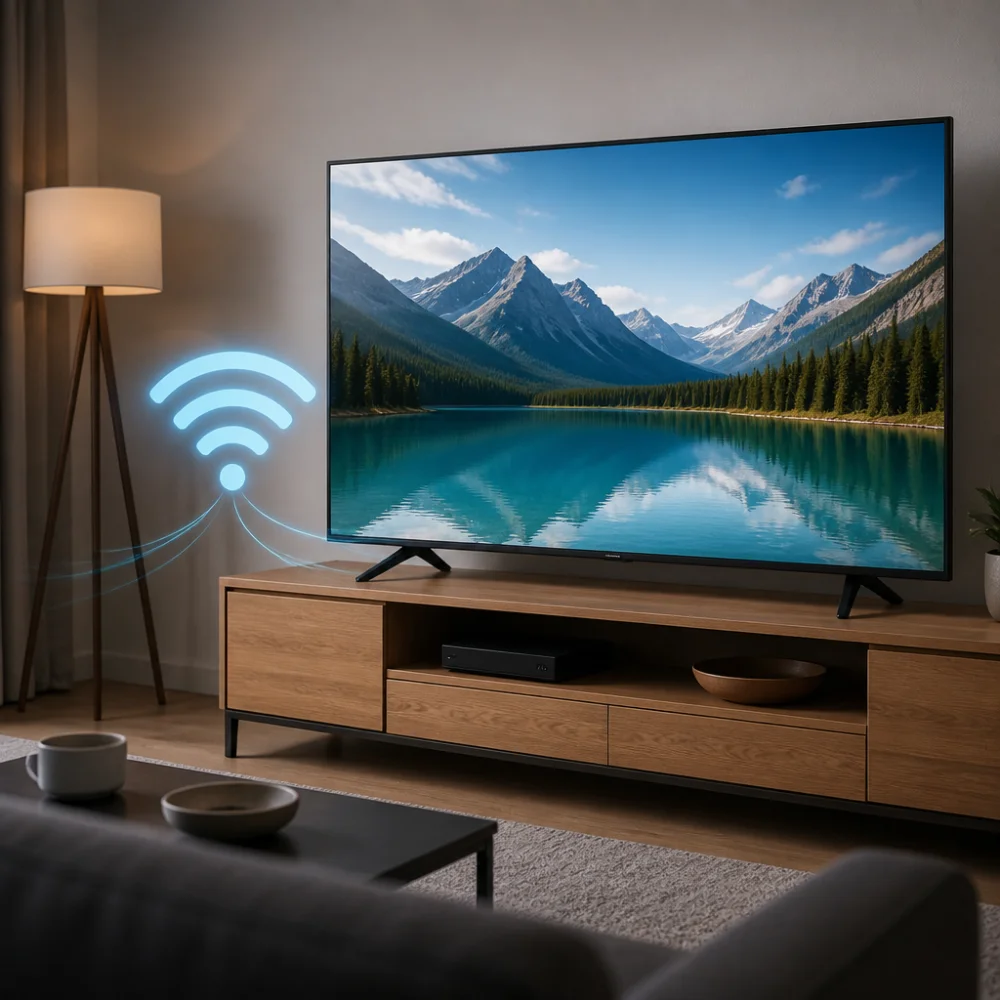
Televize s wifi je v běžném významu televizor, který se bezdrátově připojí k domácí síti a přes ni se dostane na internet. Díky tomu umí přehrávat streamovací služby, stahovat aplikace, aktualizovat software a komunikovat s telefonem. Označení „chytrá televize“ nebo „Smart TV“ se proto s tímto pojmem většinou překrývá.
Wifi ale automaticky neznamená chytrou televizi se vším všudy. Nejspolehlivější je podívat se do technické specifikace konkrétního modelu: najdete tam označení bezdrátové sítě (například „Wi-Fi 5“, „Wi-Fi 6“ nebo „802.11ax“), případně i ethernetový port. V nastavení televize pak poznáte, že wifi funguje, podle sekce Síť nebo Internet, kde se zobrazí seznam dostupných sítí.
Okrajová poznámka: fráze se někdy chápe i opačně, tedy jako televize, která sama vysílá wifi signál. Běžný televizor nefunguje jako router, který by sdílel internet dalším zařízením. Blízká je funkce Wi-Fi Direct, kterou nabízejí například některé modely Sony: telefon nebo počítač se připojí přímo k televizoru a přehraje na něm fotografie, hudbu či videa bez routeru. Její dostupnost poznáte podle položky Wi-Fi Direct v nastavení televize a musí ji podporovat i mobilní zařízení.
Jak připojit televizi k domácí wifi síti krok za krokem
Postup se u jednotlivých značek v názvech položek mírně liší, princip je ale stejný:
- Zapněte televizi a otevřete nabídku Nastavení.
- Vyberte sekci Síť (u některých modelů Internet).
- Zvolte připojení přes Wi-Fi.
- Ze seznamu dostupných sítí vyberte tu svou.
- Pomocí virtuální klávesnice na obrazovce zadejte heslo k wifi a potvrďte.
IP adresu televizi v běžné domácí síti automaticky přidělí router (přes službu DHCP), takže nic dalšího zadávat nemusíte. Pokud se televize ke své síti nepřipojí, zkontrolujte heslo (rozlišují se malá a velká písmena) a ověřte, že router skutečně vysílá signál.
Jedna praktická pasti: wifi v televizorech pracuje na frekvencích 2,4 GHz a 5 GHz a starší televize někdy pásmo 5 GHz neumí. Když svou síť v seznamu nevidíte, zkuste se připojit k pásmu 2,4 GHz.
Wifi nebo kabel: co vybrat pro streamování
Smart TV lze k internetu připojit také ethernetovým kabelem z routeru do portu LAN na zadní straně televize. Kabelové připojení je stabilnější než wifi a hodí se zejména pro 4K streamování, hlavně když je router daleko. Wifi je naopak pohodlnější, ale kvalita spojení může kolísat podle vzdálenosti od routeru a rušení.
| Vlastnost | Wifi | Ethernetový kabel |
|---|---|---|
| Pohodlí instalace | Bez kabelů, stačí zadat heslo | Nutné natáhnout kabel k routeru |
| Stabilita | Může kolísat podle vzdálenosti a rušení | Obvykle stabilnější |
| Vhodné pro 4K streamování | Ano, při dobrém signálu | Ano, zvlášť když je router daleko |
| Konfigurace | Výběr sítě a heslo | Obvykle automaticky přes DHCP |
Samsung ve své podpoře uvádí, že pro streamování videa ve 4K se obecně doporučuje internetová rychlost alespoň 25 Mbps a že drátové připojení bývá stabilnější než wifi. Pokud televize stojí daleko od routeru a streamování se zasekává, je kabel nejjednodušší cesta. Kde kabel natáhnout nejde, pomůže přiblížit router nebo zlepšit pokrytí signálem.
Standardy wifi v televizích a jak ovlivňují kvalitu obrazu
Standard wifi určuje, jak rychlé a odolné vůči přetížení bezdrátové spojení může být. Stručný přehled:
- Wi-Fi 5 (802.11ac) pochází z roku 2013.
- Wi-Fi 6 (802.11ax) pochází z roku 2021.
- Wi-Fi 6E přidává k Wi-Fi 6 pásmo 6 GHz.
- Wi-Fi 7 (802.11be) pochází z roku 2024.
Samsung uvádí, že moderní standardy Wi-Fi 5 a Wi-Fi 6 jsou lépe vybaveny pro náročné činnosti, jako je hraní her a streamování ve 4K. Podle nákupního průvodce Alibaby stačí Wi-Fi 5 na 4K streamování při 25 Mbps, Wi-Fi 6 se vyplatí hlavně tehdy, když streamuje více zařízení současně nebo je v domácnosti přetížené wifi pásmo. Wi-Fi 7 je zatím vzácné mimo prémiové modely.
Je třeba poznamenat, že standard wifi sám o sobě kvalitu obrazu nezlepší. Obraz určuje panel televize a kvalita zdroje; wifi rozhoduje o tom, zda se video stahuje plynule, bez zasekávání a poklesu kvality. Nezávislé srovnání reálného dopadu jednotlivých standardů na streamování v televizích k dispozici není, proto berte výše uvedená doporučení jako orientační.
Operační systémy a aplikace u chytrých televizí
Po připojení k síti pracujete s operačním systémem televize. Mezi nejběžnější patří Android TV, Google TV, Tizen (Samsung) a webOS (LG). Právě v nich najdete obchod s aplikacemi, odkud stáhnete streamovací služby, přehrávače nebo televizní aplikace. Většina Smart TV potřebuje internet pro stažení i aktualizaci aplikací.
Starší televizi bez Smart funkcí můžete zprovoznit i bez výměny. Stačí externí zařízení v HDMI portu: box s Android TV nebo Google TV, Fire TV, Apple TV, případně herní konzole. Televizor pak slouží jen jako obrazovka a „chytrost“ obstará přídavné zařízení.
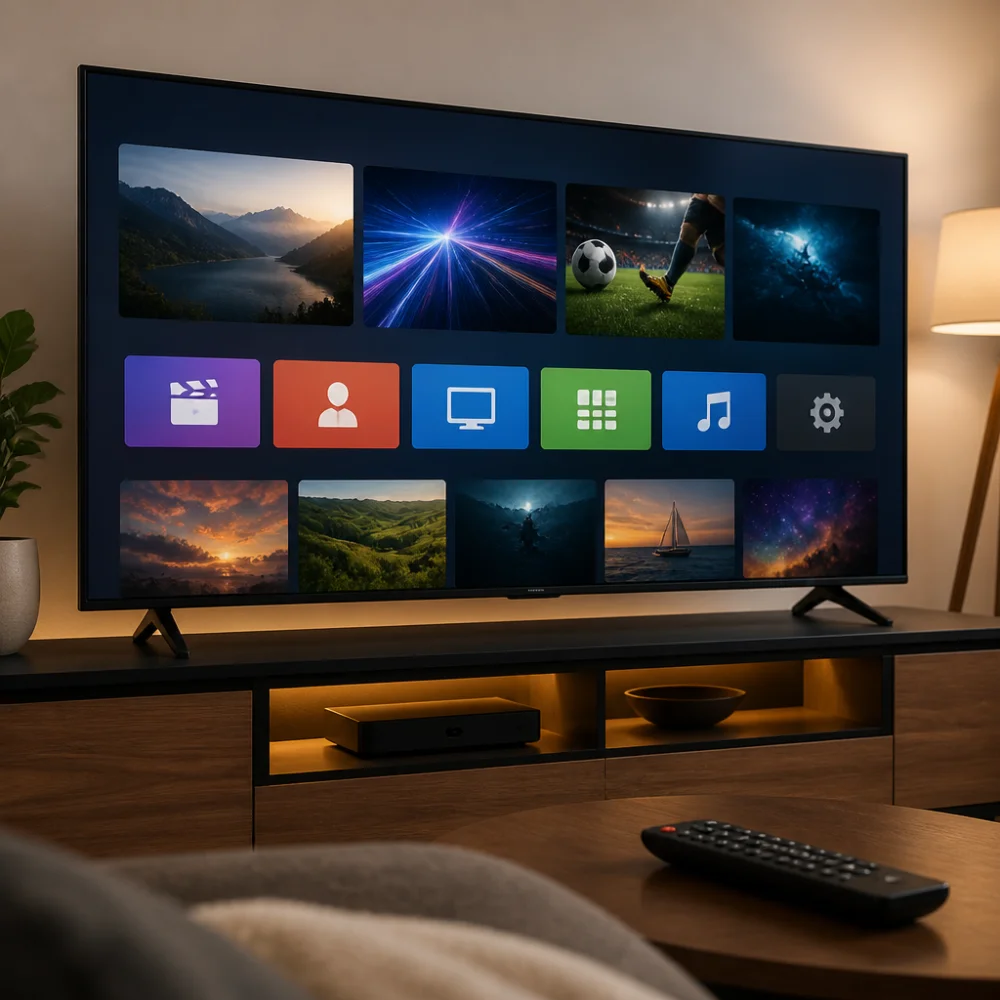
Televizi lze ovládat i z telefonu. Aplikace jako SmartThings, LG ThinQ nebo Android TV Remote fungují jen tehdy, když jsou telefon a televize připojeny k síti.
Co se týče délky podpory systému a dostupnosti konkrétních aplikací na starších modelech, informace se liší podle výrobce a roku výroby. Před koupí je proto rozumné zjistit u prodejce nebo výrobce, jak dlouho model dostává aktualizace a zda na něm poběží služby, které chcete používat.
Televizi s wifi připojte k routeru raději kabelem, pokud to jde, a wifi nechte jako záložní řešení. Stream bude stabilnější a obraz se nebude sekat.
Technik domácí elektroniky
Na co si dát pozor při výběru televize s wifi
Není doloženo, že každá dnes prodávaná chytrá televize má wifi vestavěnou, proto ji raději u konkrétního modelu ověřte. Praktický kontrolní seznam:
- Přesné označení standardu. V technické specifikaci hledejte „Wi-Fi 6“ nebo „802.11ax“, ne jen obecné „Dual-Band“, které o standardu nic neříká.
- Ethernetový port. Levnější modely bývají s Wi-Fi 5 a občas bez LAN portu, proto jeho existenci ověřte, pokud počítáte s kabelem.
- Pásmo 5 GHz. Starší televize ho někdy neumí, což může komplikovat připojení k modernímu routeru.
- Operační systém. Podívejte se, zda jde o Android TV, Google TV, Tizen nebo webOS, a zda nabízí aplikace, které používáte.
- Aktualizace. Zeptejte se na délku podpory softwaru; u starších modelů mohou některé aplikace přestat fungovat.
- Váš router a internet. Nejlepší televize nepomůže, když domácí síť nezvládá potřebnou rychlost; pro 4K se obecně doporučuje alespoň 25 Mbps.
Wi-Fi 6 se vyplatí hlavně v domácnosti, kde streamuje více zařízení najednou. Pokud televizi používáte samostatně a máte dobrý signál, bude Wi-Fi 5 obvykle dostačující.
Když televize s wifi nefunguje: nejčastější problémy a řešení
Televize nevidí domácí síť
Zkuste přepnout router na pásmo 2,4 GHz, které starší televize zvládají spolehlivěji než 5 GHz. Zkontrolujte také, že je router zapnutý a vysílá.
Připojení se nezdaří ani se správným heslem
Heslo zadejte znovu a pozorně, včetně velkých a malých písmen. Pomoci může restart televize i routeru. Pokud televize nezíská adresu, jde obvykle o problém na straně routeru, který adresy přiděluje automaticky.
Video se zasekává nebo se snižuje kvalita
Příčinou bývá slabý signál, velká vzdálenost od routeru, rušení nebo nedostatečná rychlost internetu. Zkuste router přiblížit, omezit jiná zařízení zatěžující síť, ověřit rychlost připojení (pro 4K se doporučuje alespoň 25 Mbps) a případně přejít na ethernetový kabel, který bývá stabilnější.
Aplikace se nestahují nebo nejdou aktualizovat
Většina Smart TV potřebuje pro stažení a aktualizaci aplikací funkční internet. Ověřte, že je televize skutečně online, a zkontrolujte, zda jsou dostupné aktualizace samotného systému televize.
Telefon televizi nenajde
Ovládací aplikace (SmartThings, LG ThinQ, Android TV Remote) fungují jen tehdy, když jsou televize i telefon připojeny k téže síti. Zkontrolujte, že oba přístroje používají stejnou wifi.
Pokud ani po těchto krocích problém nezmizí, obraťte se na podporu výrobce televize nebo na svého poskytovatele internetu, který ověří stav linky a nastavení routeru.
Publikováno: 29. 11. 2026
Kategorie: Síťová infrastruktura